
Excel werkt, tot het rooster gaat leven
Voor veel horecazaken begint het in Excel. Namen links, dagen bovenaan, en een kleurtje voor keuken, bediening en afwas. Voor een klein team is dat genoeg.
Tot de berichtjes komen. "Kan ik zaterdag toch niet?" "Wie neemt mijn dienst over?" "Is dit het nieuwste rooster?"
En voor je het weet, heet je bestand rooster_week_39_definitief_NIEUW_echtdefinitief2.xlsx.
Excel rekent, maar regelt niet
In Excel maak je prima een rooster. Maar alles eromheen doe je zelf:
beschikbaarheid verzamelen;
wijzigingen doorvoeren en het nieuwe rooster opnieuw delen;
ruilen regelen;
gewerkte uren overtypen en plus- en minuren uitrekenen.
Hoe groter je team, hoe meer tijd dat kost.
Vier signalen dat je Excel ontgroeid bent
Een tweede versie van je rooster of een briefje op je bureau is op zich geen probleem. Dat had je in Excel altijd al. Het wordt pas een probleem als het misgaat. Dit zijn de vier momenten waarop je dat merkt.
Er komt iemand niet opdagen. De dienst van Lisa schoof van vrijdag naar zaterdag, maar zij keek nog naar het oude rooster. Vrijdag stond ze voor niets op de stoep, en zaterdag kwam ze niet. Jij stond met één persoon te weinig in de bediening. De oorzaak: er waren twee versies van het rooster in omloop.
Je plant iemand in die niet kan. Tom had gezegd dat hij zaterdag naar een bruiloft moest. Jij schreef het op een briefje, en dat briefje viel achter je bureau. Nu bel jij zaterdagmiddag iedereen af voor een vervanger. De oorzaak: onbeschikbaarheid staat niet in je rooster.
Je schrikt van een stapel plusuren. Emma bleef elke drukke avond een uurtje langer. Na een paar maanden staat ze op 40 plusuren. Die wil ze midden in het hoogseizoen opnemen, of je betaalt ze uit. De oorzaak: in Excel zie je de gewerkte uren niet naast het contract.
De loonstrook klopt niet. Je typte een 8 in plaats van een 6, en je betaalde twee uur te veel. Of juist te weinig, en dan staat je medewerker aan de bar. De oorzaak: je typt elke week de uren over van briefjes en appjes.
Herken je dit? Dan maak je geen rooster meer. Dan ben je Excel aan het bijhouden.
Zo werkt het in Tiemdo
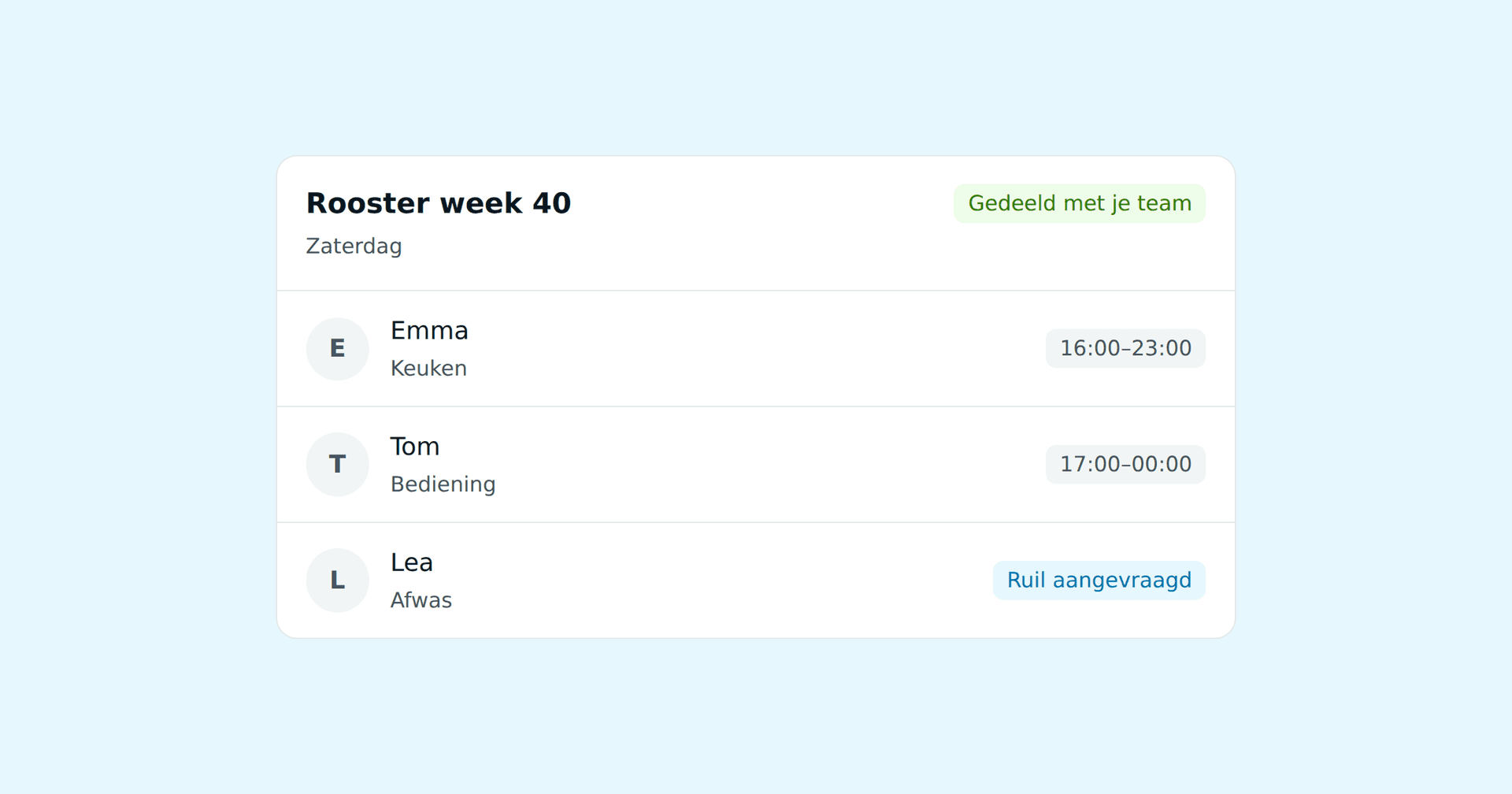
In Tiemdo plan je met drag-and-drop. Medewerkers kunnen zelf beschikbaarheid doorgeven, in de app. Verandert er iets, dan krijgt je team direct een melding. En een medewerker kan zelf een dienstwissel aanvragen met een collega. Jij keurt de wissel goed of af.
Plannen kost vanaf € 1 per actieve medewerker per maand.
Wil je ook de uren bijhouden? Neem dan urenregistratie erbij. Medewerkers klokken in via app of tablet. Tiemdo registreert alle uren automatisch en berekent plus- en minuren automatisch. Je typt dus geen uren meer over, en dat scheelt je elke week veel tijd. Dit kost € 2 per medewerker per maand, inclusief personeelsplanning.
Eerst gratis beginnen in Excel?
Dat kan. Download ons gratis Excel-rooster, speciaal voor horecaondernemers. Wordt Excel te klein, dan stap je over naar Tiemdo.