

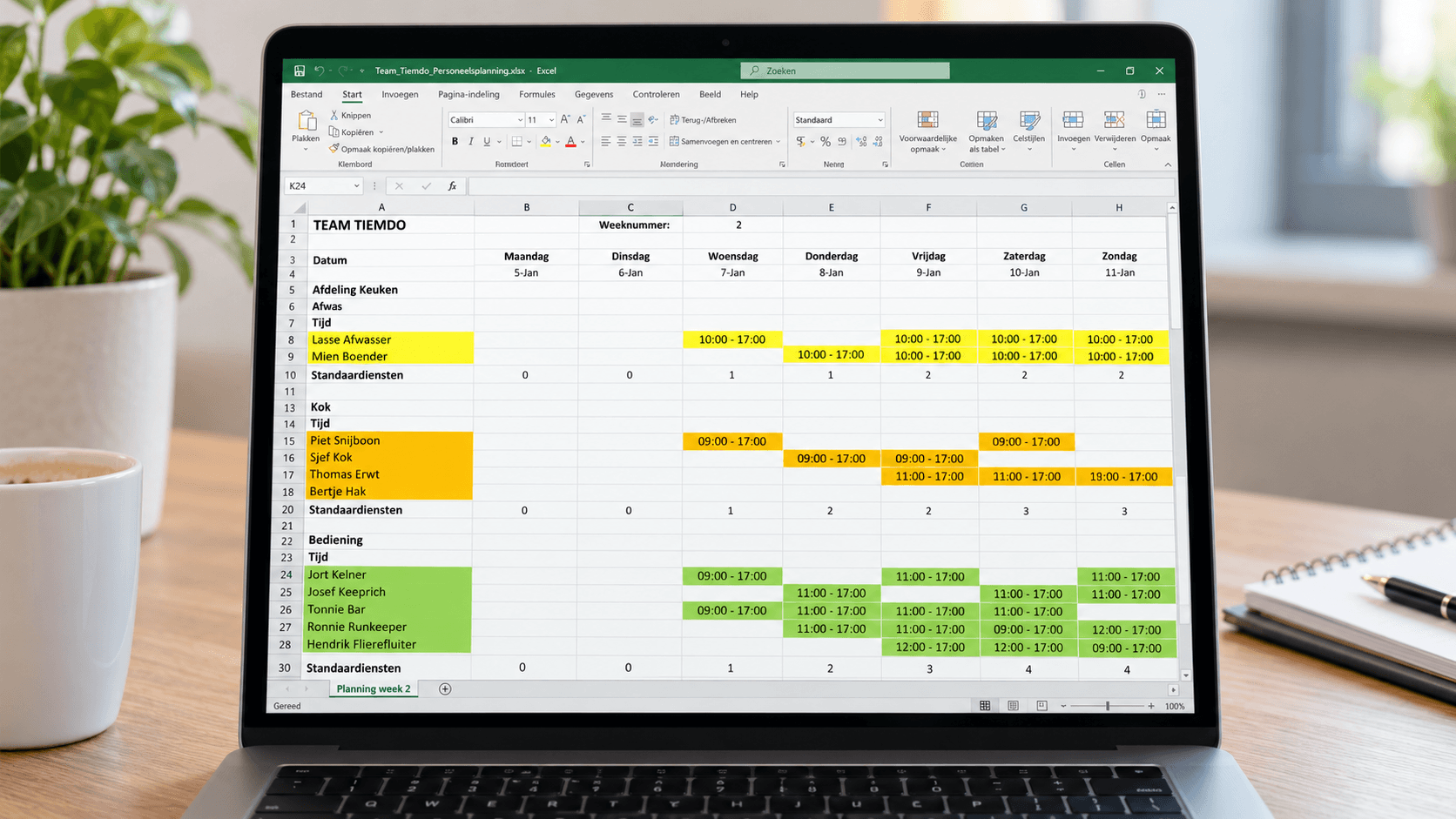
Een personeelsplanning in Excel maak je met een weekrooster: je medewerkers onder elkaar, de dagen naast elkaar en in elk vakje een dienst, zoals 12:00–20:00. Een kolom Totaal telt de uren per medewerker op. Direct beginnen? Download de gratis Excel-sheet voor de horeca of voor de retail.
Wat is personeelsplanning in Excel?
Personeelsplanning in Excel is het maken van een werkrooster in een spreadsheet. Je legt vast wie op welke dag van hoe laat tot hoe laat werkt. Dat werkt voor elk team met wisselende diensten: een restaurant, een winkel, een schoonmaakbedrijf of een vakantiepark.
Waarom plannen in Excel?
Veel ondernemers werken al met Excel en kunnen er meteen mee aan de slag. Je hoeft er niets voor te kopen: de gratis webversie van Excel gebruik je met een Microsoft-account. En je deelt het rooster helemaal in zoals het bij jouw bedrijf past.
Wat hoort er in een goed Excel-rooster?
Een goed rooster lees je in één oogopslag. Dit hoort erop:
Weeknummer en data.
Zet bovenaan het weeknummer en boven elke dag de datum. Dan kijkt niemand per ongeluk naar vorige week.
Een blok per functie of afdeling.
Bijvoorbeeld keuken en bediening, kassa en magazijn, of receptie en schoonmaak. Zo zie je per functie wie er staat.
De minimale bezetting.
Zet per functie per dag neer hoeveel mensen er minimaal moeten staan. Dan zie je meteen of de bezetting rond is.
Begin- en eindtijd in elk vakje.
Schrijf 12:00–20:00, niet "middag" of "laat". Dan weet iedereen precies wanneer hij begint en stopt.
Vrij en verlof.
Typ "vrij" of "verlof" in het vakje. Een leeg vakje kan ook betekenen dat je iemand bent vergeten.
Automatisch uren tellen en diensten kiezen
Een paar dingen hoef je in een Excel-rooster niet met de hand te doen:
Uren optellen.
Een formule telt de uren per medewerker per week op. Zo zie je meteen of iemand aan zijn contracturen komt, zonder te rekenen.
Vaste diensten kiezen.
Zet je vaste diensten één keer in een lijst. In het rooster kies je ze daarna uit een keuzelijst. Iedereen schrijft een dienst dan op dezelfde manier, en de uren kloppen.
In de gratis Excel-sheet staat dit al voor je klaar. Je vult alleen je eigen medewerkers, functies en diensten in.
Gratis Excel-sheet voor personeelsplanning
Naast de urentelling en de keuzelijst met vaste diensten zit er in de gratis sheet van Tiemdo:
een weekrooster met een blok per functie;
een regel voor de minimale bezetting;
een ingevulde voorbeeldweek en een leeg sjabloon dat je elke week kopieert.
Er is een versie voor de horeca en een voor de retail. Werk je in een andere branche, dan pas je de functies en diensten aan. De sheet werkt ook in Google Sheets en Numbers. Je vraagt hem aan met je e-mailadres.
De gratis Excel-sheet vraag je hier aan.
Het rooster delen met je team
Je deelt het rooster op twee manieren:
Als pdf.
Excel slaat het rooster zelf op als pdf. Die stuur je via de mail of de groepsapp. Geef het bestand een duidelijke naam, zoals "Rooster week 44". Verandert er iets, dan stuur je een nieuwe pdf.
Als link.
Staat het rooster in OneDrive of Google Drive, dan deel je een link waarmee je team alleen kan kijken. Iedereen ziet dan jouw versie.
Houd één versie aan. Jouw bestand is het origineel en alleen jij past het aan. Zet bovenaan de datum van de laatste wijziging, dan ziet iedereen of hij de nieuwste heeft. Verandert er iets nadat je het rooster hebt gestuurd? Pas eerst je eigen bestand aan, stuur dan de nieuwe versie en laat het persoonlijk weten aan wie het raakt. In een drukke groepsapp mist iemand een bericht snel.
Wil je het werkrooster met werktijden veranderen, dan maak je dat minstens 28 dagen van tevoren bekend. Dat geldt niet als daar andere afspraken over zijn gemaakt, bijvoorbeeld in de cao of met je medewerker.
Veelgestelde vragen over personeelsplanning in Excel
Waar download ik een gratis Excel-sheet voor personeelsplanning?
De gratis Excel-sheet is er in een versie voor de horeca en een voor de retail. Je vraagt hem aan met je e-mailadres op de downloadpagina.
Is Excel geschikt voor personeelsplanning?
Voor een klein team met een vaste week wel. Je begint gratis en richt het rooster in zoals jij wilt. Groeit je team, ruilen mensen vaak van dienst of werk je met veel flexkrachten, dan kost het bijhouden steeds meer tijd. Excel waarschuwt je ook niet als je iemand dubbel inplant of op een dag dat hij niet kan.
Hoe stuur ik het rooster naar mijn medewerkers?
Als pdf via de mail of de groepsapp, of als link vanuit OneDrive of Google Drive waarmee ze alleen kunnen kijken. Stuur bij elke wijziging de nieuwe versie, zodat niemand met een oud rooster werkt.
Werkt de Excel-sheet ook in Google Sheets of Numbers?
Ja. De gratis sheet werkt in Microsoft Excel, Google Sheets en Numbers op de Mac.
Wat is het verschil tussen Excel en online roostersoftware?
In Excel houd jij het rooster bij in één bestand en stuur je het rond. Met online roostersoftware zoals Tiemdo zien medewerkers hun rooster in een app, geven ze daar hun beschikbaarheid door en ruilen ze diensten. Met inklokken worden de gewerkte uren vastgelegd en keur je ze goed voor de salarisadministratie.
Hoe stap ik over van Excel naar online personeelsplanning?
Je zet je medewerkers en functies uit je Excel-rooster over en plant daarna online. Bij Tiemdo kost planning € 1 per actieve medewerker per maand, met inklokken en urenregistratie erbij € 2. Je probeert het eerst 30 dagen gratis.
Liever online plannen?
Met Tiemdo maak je het rooster online en zien je medewerkers het in de app. Wat je er nog meer mee kunt, lees je op de pagina over online personeelsplanning.