
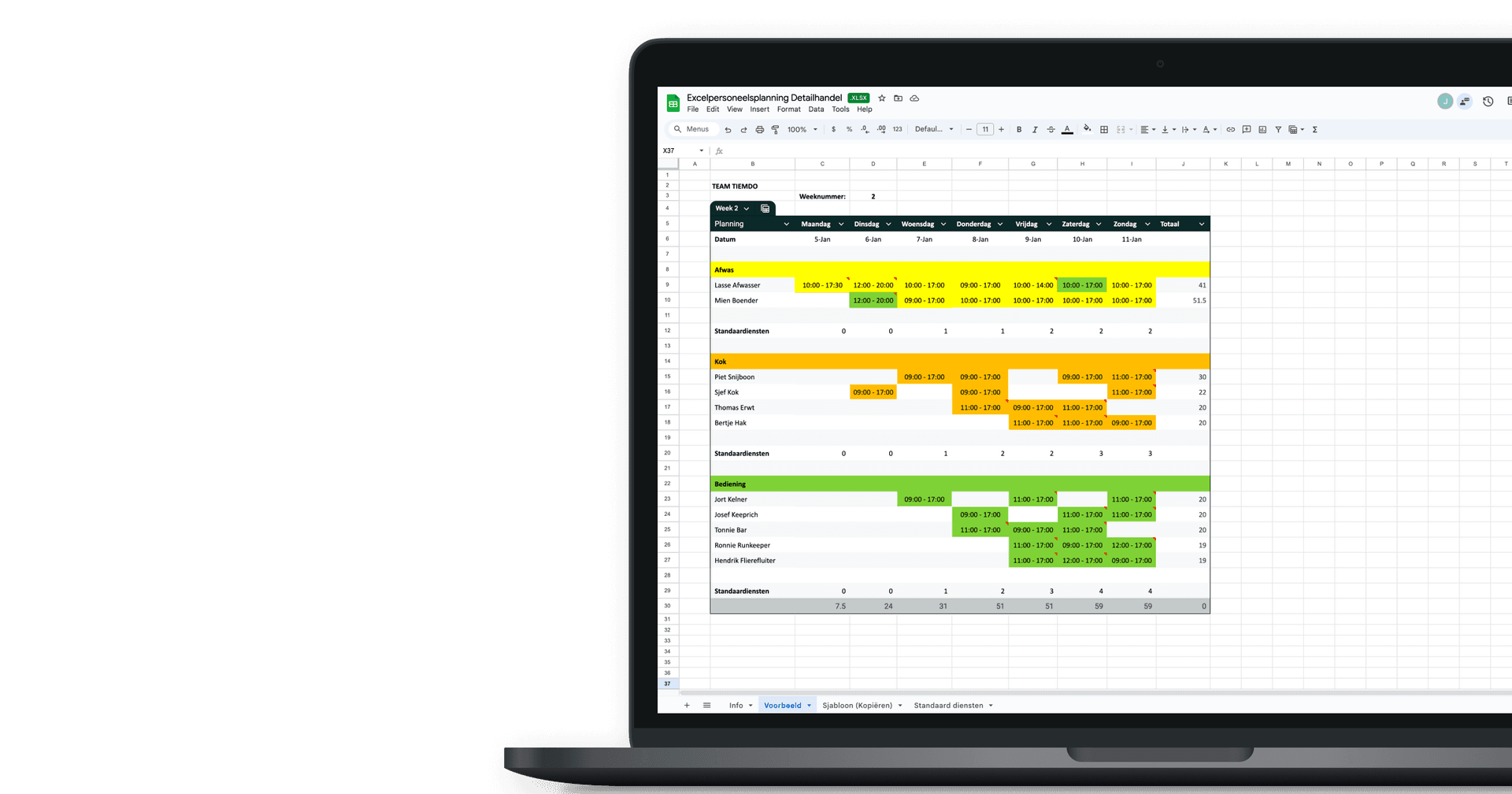
Personeel plannen in Excel is voor veel horecazaken het startpunt: gratis, iedereen kent het en een weekrooster staat snel. Wij hebben een Excel-sheet gemaakt die is ingericht op hoe een horecaweek eruitziet, met blokken per functie en een urentelling per medewerker. Op deze pagina lees je wat erin zit, hoe je hem invult en waar je op moet letten als je team groeit.
Download de gratis Excel-template
Wat zit er in de Excel-template?
De sheet bestaat uit vier tabbladen. Op Info staat kort hoe je hem gebruikt. Voorbeeld laat een ingevulde week van een fictief team zien, zodat je weet hoe het eruit hoort te zien. Sjabloon is de lege versie die je elke week kopieert en de naam van het weeknummer geeft. Op Standaard diensten leg je je vaste diensttijden vast, bijvoorbeeld 09:00 - 17:00 of 12:00 - 20:00, zodat je die overal in dezelfde schrijfwijze gebruikt.
Het rooster zelf loopt van maandag tot en met zondag met per functie een blok: afwas, kok en bediening. Daaronder zet je je medewerkers en per dag vul je de dienst in. In de kolom Totaal telt de sheet de uren van die medewerker voor de week op. Per functie staat een regel Standaarddiensten waarin je per dag aangeeft hoeveel mensen je minimaal nodig hebt, zodat je in één blik ziet of de bezetting rond is. Functies, namen en diensten pas je aan naar je eigen zaak. Wil je een medewerker toevoegen, kopieer dan een bestaande rij, dan blijft de urentelling werken.
Download de gratis Excel-template
Zo plan je personeel in Excel voor de horeca
Begin bij de drukte, niet bij de mensen. Vrijdag- en zaterdagavond, terrasdagen, een evenement in de buurt: zet per dag in de regel Standaarddiensten neer hoeveel bediening, koks en afwassers je nodig hebt. Dat is je minimale bezetting.
Plan daarna je vaste krachten. Die hebben contracturen die je moet vullen, dus zet ze eerst neer en kijk in de kolom Totaal of ze aan hun uren komen. Vul dan aan met parttimers en oproepkrachten op de momenten die nog open staan.
Leg de beschikbaarheid ernaast. In de horeca komt die via WhatsApp, briefjes of aan de bar binnen; verzamel die vóórdat je gaat plannen en houd je eraan. Iemand inplannen die had gezegd niet te kunnen, is de meest gemaakte roosterfout en kost je een dienst én goodwill.
Controleer als laatste de totalen. Zit je boven je urenbudget, schuif dan eerst met de rustige dagdelen en niet met de piek. Kopieer daarna het tabblad voor de volgende week; de vaste diensten blijven staan, alleen de uitzonderingen pas je aan.
Waar Excel niet op let (de Arbeidstijdenwet wel)
De sheet rekent uren, maar bewaakt geen regels. Die moet je zelf in de gaten houden. Volgens de Arbeidstijdenwet zit er tussen twee diensten minimaal 11 uur rust en per week minimaal 36 uur aaneengesloten. Een dienst duurt maximaal 12 uur. Boven 5,5 uur werken hoort minimaal 30 minuten pauze, boven 10 uur minimaal 45 minuten. En een medewerker heeft recht op minstens 13 vrije zondagen per jaar, tenzij hij daar zelf schriftelijk mee instemt. Reken het even door: wie om 01:00 sluit, mag er door die 11 uur rust pas om 12:00 weer staan. Excel ziet dat niet; jij moet het zien.
Wanneer Excel te klein wordt
Voor een café met acht man en een vast ritme werkt de sheet prima. Het gaat knellen zodra je met tien of meer medewerkers werkt, veel wisselende beschikbaarheid hebt of meerdere zaken plant. Elke ruil of ziekmelding voer je handmatig in, er gaan meerdere versies van het rooster rond en niemand weet zeker welke de laatste is. Toeslagen voor avond- en zondagsdiensten rekent Excel niet uit. Gewerkte uren typ je aan het einde van de maand alsnog over naar je loonadministratie, en wat het rooster echt heeft gekost, zie je pas op de loonstrook. Op dat punt kost Excel je meer tijd dan het je bespaart.
Probeer Tiemdo 30 dagen gratis
Bespaar tijd door roosters te automatiseren en verklein de kans op fouten. Medewerkers geven zelf hun beschikbaarheid door in de app, je ziet de loonkosten terwijl je plant, medewerkers klokken in via de app en gewerkte uren gaan rechtstreeks naar je loonpakket. Na je aanmelding kun je direct aan de slag, vanaf € 1 per medewerker. Wij laten het je weten zodra je proefperiode bijna afloopt.
Veelgestelde vragen
Is de Excel-template echt gratis?
Ja. Je vraagt hem aan met je e-mailadres en ontvangt de sheet direct in je mailbox. Je zit nergens aan vast.
Werkt de template ook in Google Sheets?
Ja, je kunt het bestand openen en bewerken in Google Sheets of Numbers.
Kan ik andere functies toevoegen dan afwas, kok en bediening?
Ja. Kopieer een bestaand functieblok, verander de naam en je hebt bijvoorbeeld een blok voor bar, gastheer of terras.
Hoe plan ik meerdere weken vooruit?
Kopieer het tabblad Sjabloon per week en geef het de naam van het weeknummer. Zo heb je alle weken in één bestand.
Kan ik mijn Excel-rooster later overzetten naar Tiemdo?
Ja. Je zet je medewerkers en vaste diensten eenmalig over en plant daarna verder in Tiemdo.