

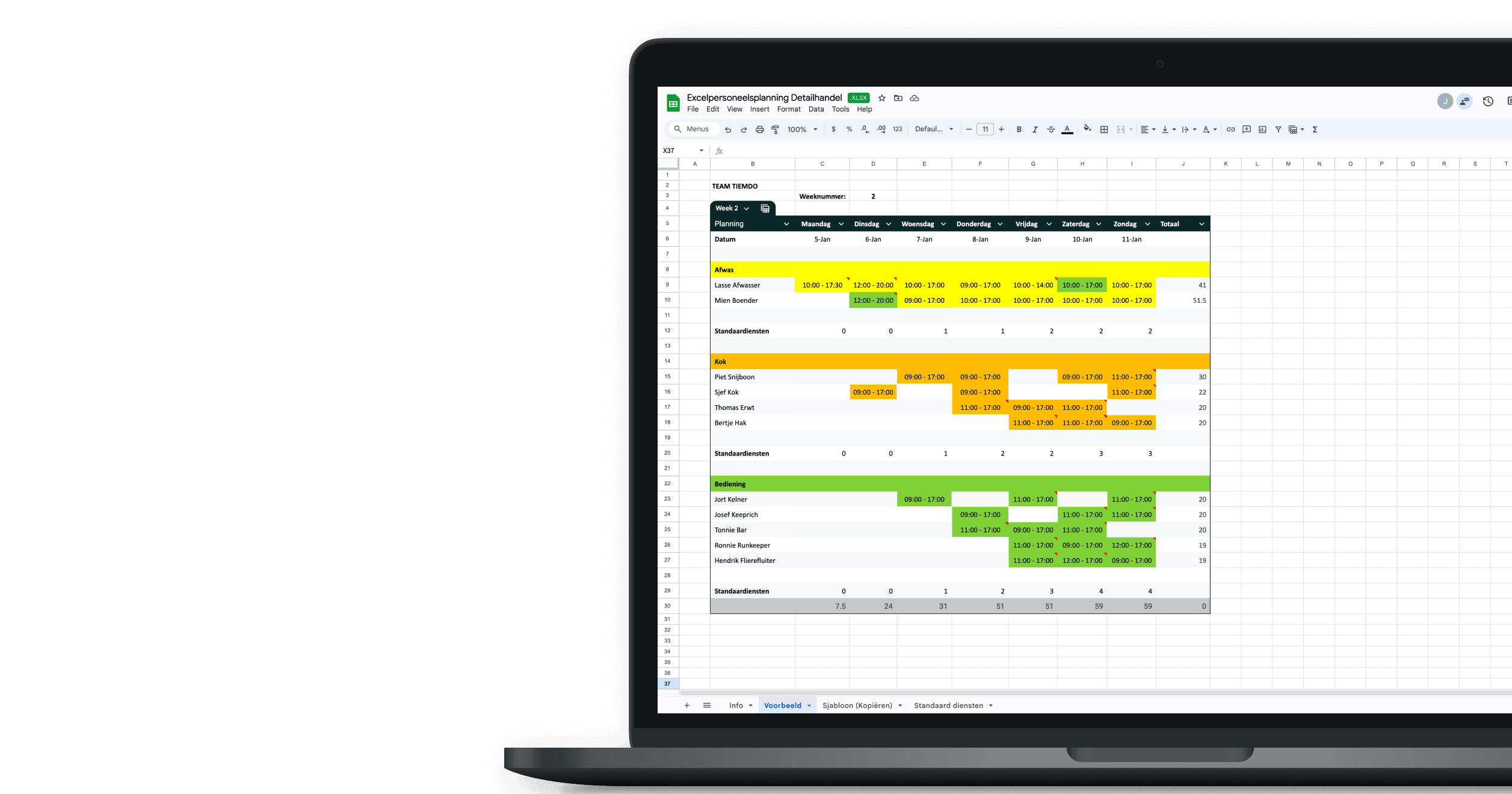
Für viele Geschäfte ist die Planung in Excel der erste Schritt: kostenlos, vertraut und ein Wochenplan steht schnell. Wir haben eine Excel-Tabelle gebaut, die auf eine Handelswoche zugeschnitten ist, mit einem Block pro Funktion, Platz für lange Öffnungstage und einer Stundensumme pro Mitarbeiter. Auf dieser Seite liest du, was drin steckt, wie du sie ausfüllst und worauf du achten musst, wenn dein Team oder deine Zahl der Filialen wächst.
Kostenlose Excel-Vorlage herunterladen
Was steckt in der Excel-Vorlage?
Die Tabelle hat vier Blätter. Info erklärt kurz die Nutzung. Beispiel zeigt eine ausgefüllte Woche eines fiktiven Geschäfts. Vorlage ist die leere Version, die du jede Woche kopierst und nach der Kalenderwoche benennst. Unter Standardschichten legst du deine festen Schichtzeiten fest, zum Beispiel eine Öffnungsschicht von 08:30 - 14:00 oder eine Spätschicht von 14:00 - 20:00, damit du sie überall gleich schreibst.
Der Dienstplan läuft von Montag bis Sonntag mit einem Block pro Funktion: Kasse, Verkaufsfläche und Lager. Darunter trägst du deine Mitarbeiter ein und wählst pro Tag eine Schicht. In der Spalte Gesamt zählt die Tabelle die Stunden dieses Mitarbeiters für die Woche zusammen, praktisch um zu sehen, ob Teilzeit- und Aushilfskräfte auf ihre Vertragsstunden kommen. Pro Funktion gibt es eine Zeile Standardschichten für die Mindestbesetzung pro Tag. Funktionen, Namen und Schichten passt du an dein Geschäft an; bei mehreren Filialen kopierst du das Blatt pro Standort. Um jemanden hinzuzufügen, kopiere eine bestehende Zeile, damit die Stundenberechnung erhalten bleibt.
Kostenlose Excel-Vorlage herunterladen
So planst du Personal in Excel für dein Geschäft
Im Handel steht der Rahmen fest: deine Öffnungszeiten bestimmen, wann jemand da sein muss. Fang deshalb pro Tag mit der Grundbesetzung in der Zeile Standardschichten an: wer öffnet, wer schließt, wer an der Kasse steht. Setz danach die stärksten Momente: Samstag, lange Öffnungstage und Zeiträume wie die Feiertage oder der Schlussverkauf. Das sind die Tage, an denen du eine zusätzliche Kraft auf der Fläche willst, nicht nur an der Kasse.
Plane deine festen Kräfte zuerst. Die haben Vertragsstunden zu füllen, also setz sie und prüfe die Spalte Gesamt. Ergänze dann Teilzeitkräfte, Schüler und Aushilfen auf den noch offenen Zeiten; diese Gruppe hat oft jede Woche andere Verfügbarkeit, also sammle sie, bevor du planst.
Prüfe zuletzt die Wochensumme pro Mitarbeiter. Zu viele Minusstunden bei einer Teilzeitkraft oder ständige Mehrarbeit bei einer festen Kraft siehst du in Excel nur, wenn du es selbst nachrechnest. Kopiere dann das Blatt für die nächste Woche; die festen Schichten bleiben, du passt nur die Ausnahmen an.
Worauf Excel nicht achtet (das Arbeitszeitgesetz schon)
Die Tabelle rechnet Stunden, überwacht aber keine Regeln oder Zuschläge. Nach dem Arbeitszeitgesetz gilt zwischen zwei Schichten eine Ruhezeit von mindestens 11 Stunden, ab mehr als sechs Stunden Arbeit 30 Minuten Pause und ab mehr als neun Stunden 45 Minuten, aufteilbar in Blöcke von je mindestens 15 Minuten. Die werktägliche Arbeitszeit liegt bei 8 Stunden und darf nur unter Bedingungen auf 10 verlängert werden. Für Mitarbeitende unter 18 gelten nach dem Jugendarbeitsschutzgesetz strengere Regeln. Die Sonntagsöffnung ist Sache der Bundesländer und meist nur an verkaufsoffenen Sonntagen erlaubt; prüfe das Ladenöffnungsgesetz deines Bundeslandes. Zuschläge sieht Excel ohnehin nicht.
Wann Excel zu klein wird
Für ein kleines Geschäft mit festem Team reicht die Tabelle. Es wird eng, sobald du mit vielen Teilzeitkräften und Schülern arbeitest, deren Verfügbarkeit wöchentlich wechselt, oder mehrere Filialen planst und die Besetzung über die Standorte hinweg sehen willst. Tausch und Krankmeldung sind Handeingaben, es kursieren mehrere Versionen des Plans, und am Monatsende tippst du die Stunden in die Lohnabrechnung. Was der Plan gekostet hat, siehst du erst auf der Abrechnung. An dem Punkt kostet Excel dich mehr Zeit, als es dir spart.
Teste Tiemdo 30 Tage kostenlos
Spare Zeit, indem du Dienstpläne automatisierst, und senke die Fehlerquote. Mitarbeiter geben ihre Verfügbarkeit selbst in der App an, du siehst die Personalkosten schon beim Planen, Mitarbeiter stempeln über die App und die Stunden fließen direkt in die Lohnabrechnung. Nach der Anmeldung kannst du sofort loslegen, ab 1 € pro Mitarbeiter. Wir sagen dir Bescheid, wenn deine Testphase fast endet.
Häufig gestellte Fragen
Ist die Excel-Vorlage wirklich kostenlos?
Ja. Du forderst sie mit deiner E-Mail-Adresse an und bekommst die Tabelle direkt ins Postfach.
Funktioniert die Vorlage auch in Google Sheets?
Ja, du kannst sie in Google Sheets oder Numbers öffnen und bearbeiten.
Für welche Geschäfte eignet sich die Vorlage?
Für jedes Geschäft mit wechselnden Schichten: Mode, Schuhe, Drogerie, Baumarkt, Fachhandel. Die Funktionen passt du selbst an.
Kann ich mehrere Filialen in einer Datei planen?
Ja, leg pro Filiale ein Blatt an. Willst du Besetzung und Stunden über Filialen hinweg sehen, ist das der Moment für eine Planungssoftware.
Kann ich meinen Excel-Plan später zu Tiemdo übertragen?
Ja. Du überträgst Mitarbeiter und feste Schichten einmalig und planst danach in Tiemdo weiter.